

Установка сервиса
Настройка сервиса ОД и ЭП производится в файле конфигурации uploadservice.config, который находится в корне каталога с файлами сервиса.
Настройка сервиса:
Подготовьте каталог с сервисом
1. Загрузите архив.
Перейдите по ссылке (ссылка ведет на сайт keysystems), загрузка архива приложения начнется автоматически.
2. Разархивируйте пакет.
Дождитесь загрузки и разархивируйте пакет.
3. Поместите каталог в wwwroot.
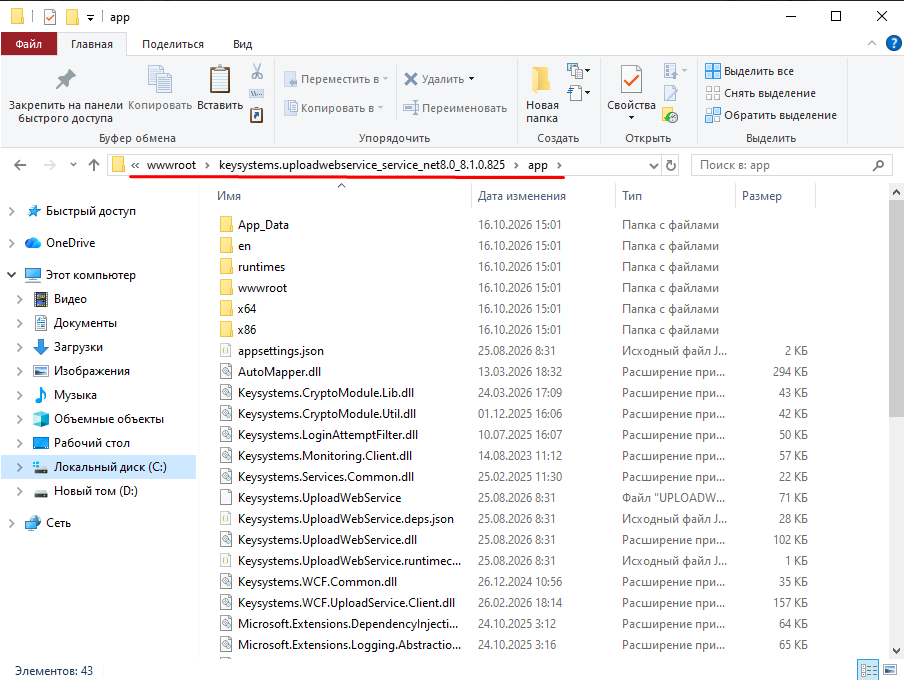
Каталог 8.1.0.825 поместите в каталог wwwroot по данному пути: C:\inetpub\wwwroot
Рекомендуем в каталоге wwwroot создать новую папку, например с названием UploadService и туда поместить скаченный каталог.
Создайте пул
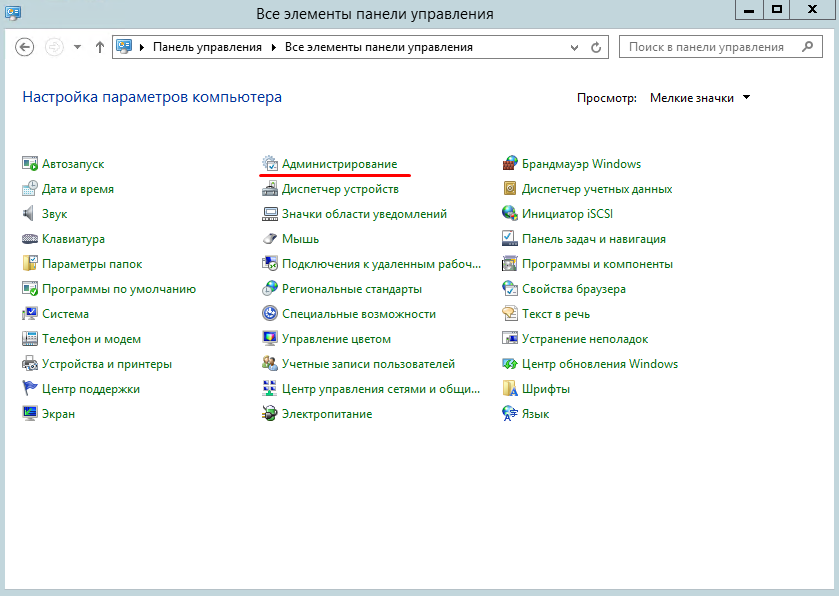
1. Откройте «Панель управления».
В области «Просмотр» выберите параметр «Мелкие значки» откройте раздел «Администрирование».
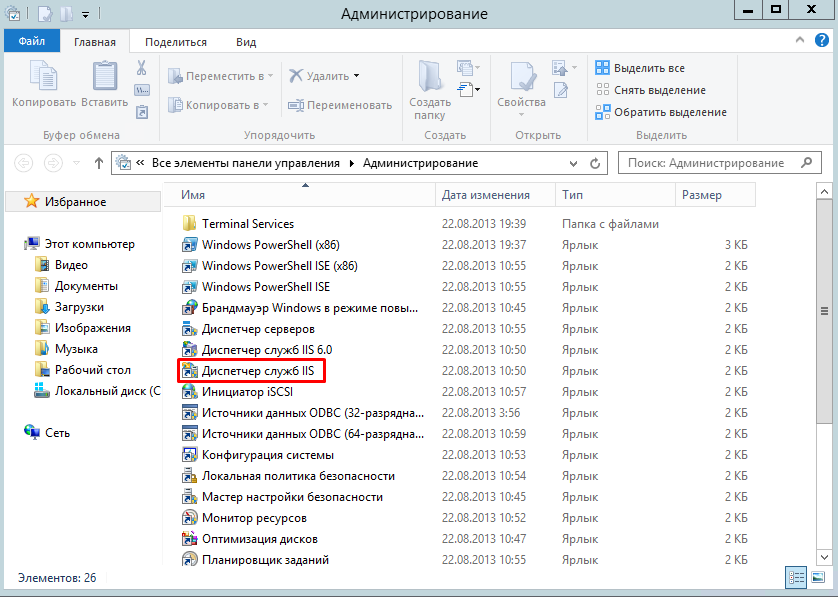
2. Откройте «Диспетчер служб IIS».
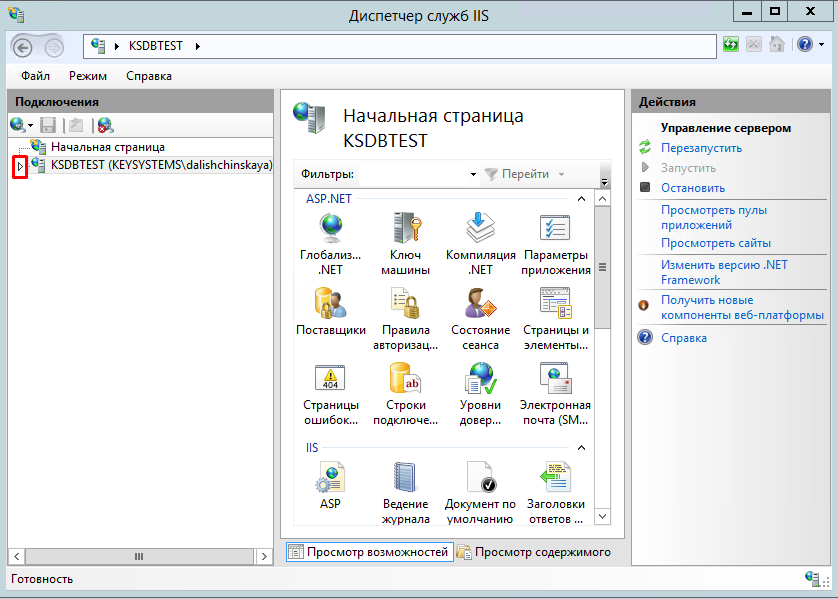
3. Раскройте дерево.
В левой панели «Подключения» разверните дерево возле наименования сервера
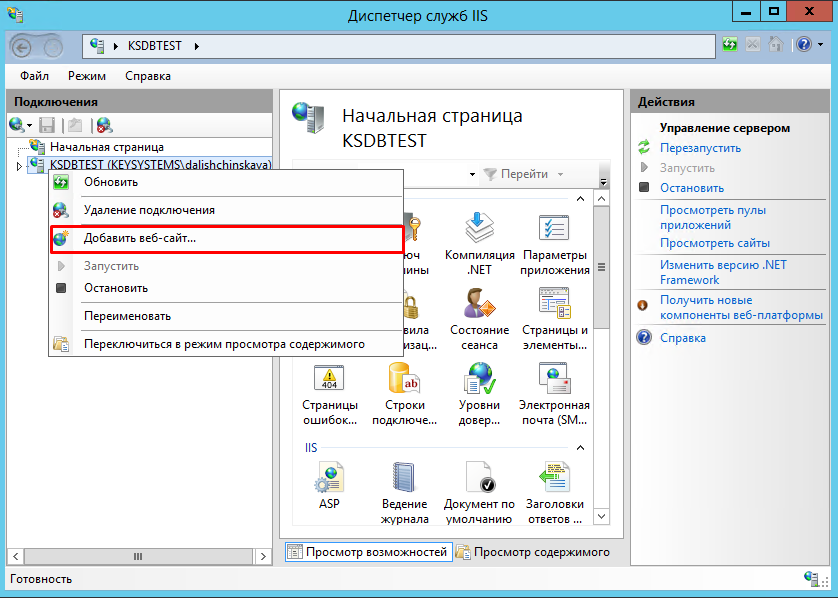
4. Раскройте контекстное меню.
Вызовите контекстное меню кнопки [сайты] и нажмите кнопку [Добавить веб-сайт…].
5. Введите имя сайта.
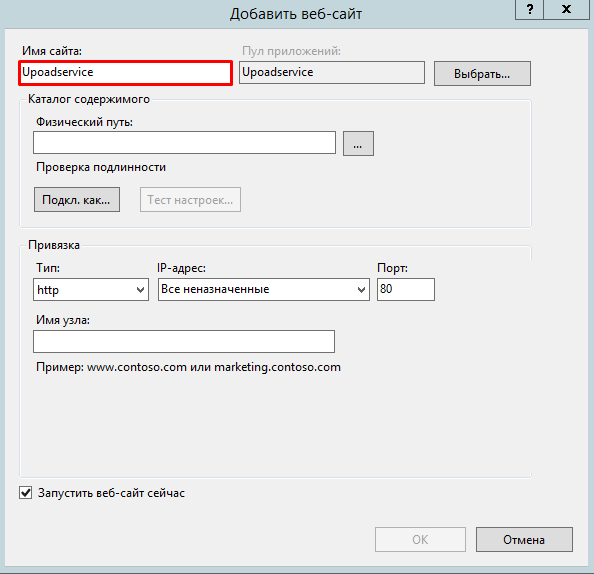
Заполните поле «Имя сайта», например Uploadservice (пул приложения назначится автоматически).
Не рекомендуется использовать привязки с подстановочными знаками (http://*:80/ и http://+:80) на верхнем уровне.
Это может создать уязвимость и поставить ваше приложение под угрозу. Сюда относятся как строгие, так и нестрогие подстановочные знаки.
Рекомендуется использовать имена узлов в явном виде.
Привязки с подстановочными знаками на уровне дочерних доменов (например, *.mysub.com) не создают таких угроз безопасности, если вы полностью контролируете родительский домен. В отличие от варианта *.com, который создаёт уязвимость.
6. Введите физический путь.
Нажмите кнопку [...] в области «Физический путь» и в открывшемся окне укажите путь, где находится каталог с программным комплексом:
C -> inetpub -> wwwroot -> … -> 8.1.0.8257. Укажите IP-адрес и порт.
Далее укажите либо IP-адрес и порт, либо имя узла, по которому будет открываться сервис в браузере.
Порт можно использовать любой незарезервированный, но рекомендуется использовать 5443-5493.
8. Завершите создание.
Нажмите кнопку [ОК] после заполнения всех необходимых полей.
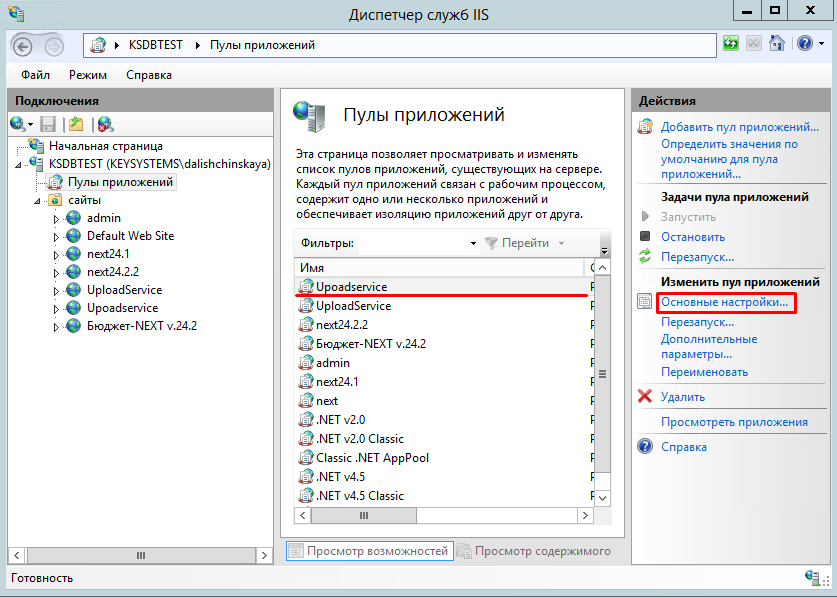
В области «сайты» должен отобразиться созданный веб-сайт «Uploadservice». Далее в панели «Подключения» нажмите кнопку [Пулы приложений].
9. Откройте основные настройки пула приложения.
Выделите пул «Uploadservice» в списке пулов приложений и в панели «Действия» нажмите кнопку [Основные настройки].
10. Настройте версию среды CLR .NET.
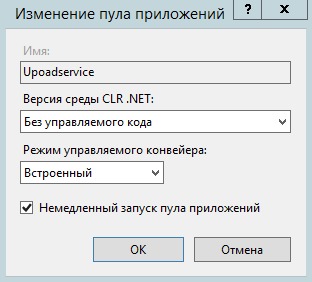
В поле «Версия среды CLR .NET» вызовите выпадающий список и выберите пункт «Без управляемого кода». Далее нажмите кнопку [ОК].
11. Перейдите на сайт сервиса.
В панели «Подключения» вызовите контекстное меню веб-сайта «Uploadservice». Далее наведите на пункт «Управление веб-сайтом» и в выпадающем списке нажмите кнопку [Обзор].
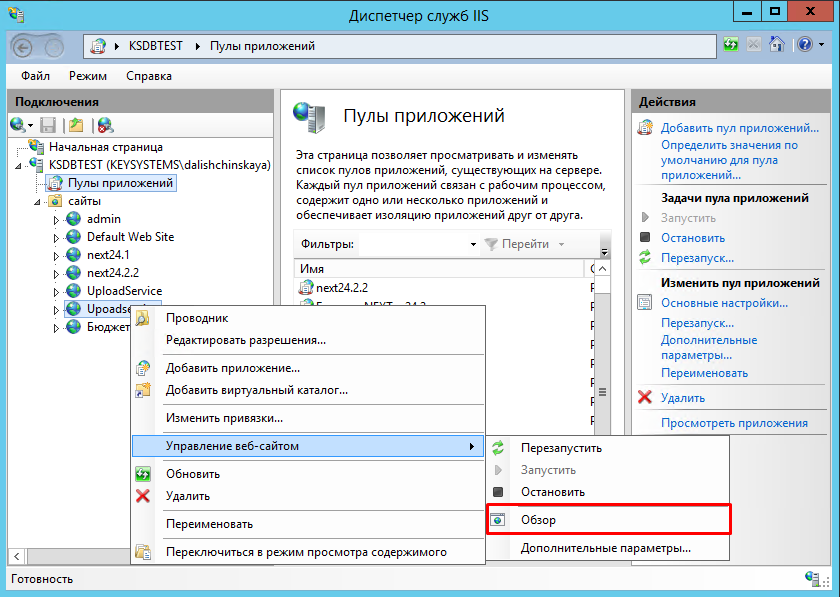
По результатам выполнения операции должен быть доступен сайт с записью «Кейсистемс Сервис оправдательных документов, версия: 8.1.x.x» (без защищенного соединения).
