

Установка через КС Администрирование
1. Подключитесь по SSH к серверу приложения
Войдите в сервис «КС Сервис Администрирования» и добавьте подключение по SSH к Linux серверу.
2. Установите «Podman» или «Docker»
Если у вас установлен Docker или Podman пропустите пункты по их установке и перейдите непосредственно к установке WEB-Сервер-КС.
Рекомендуется установка «Docker».
2.1. Установите «Docker»
Рекомендуется во всех ОС.
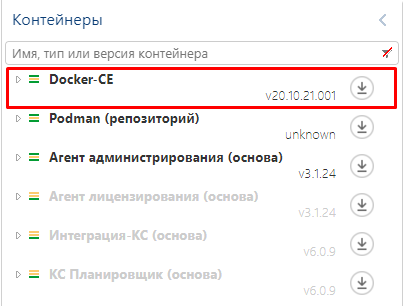
Загрузите «Docker-CE»
Нажмите на кнопку загрузки напротив наименования «Docker-CE».
В диалоговом окне подтвердите загрузку с помощью кнопки [Да].
Дождитесь полной загрузки файла.
Если наименование «Docker-CE» в области контейнеров отобразилось жирным шрифтом - загрузка выполнена успешно.
Установите «Docker-CE»
Перетащите «Docker-CE» в рабочую область и подтвердите свои действия в диалоговом окне с помощью кнопки [Да]. 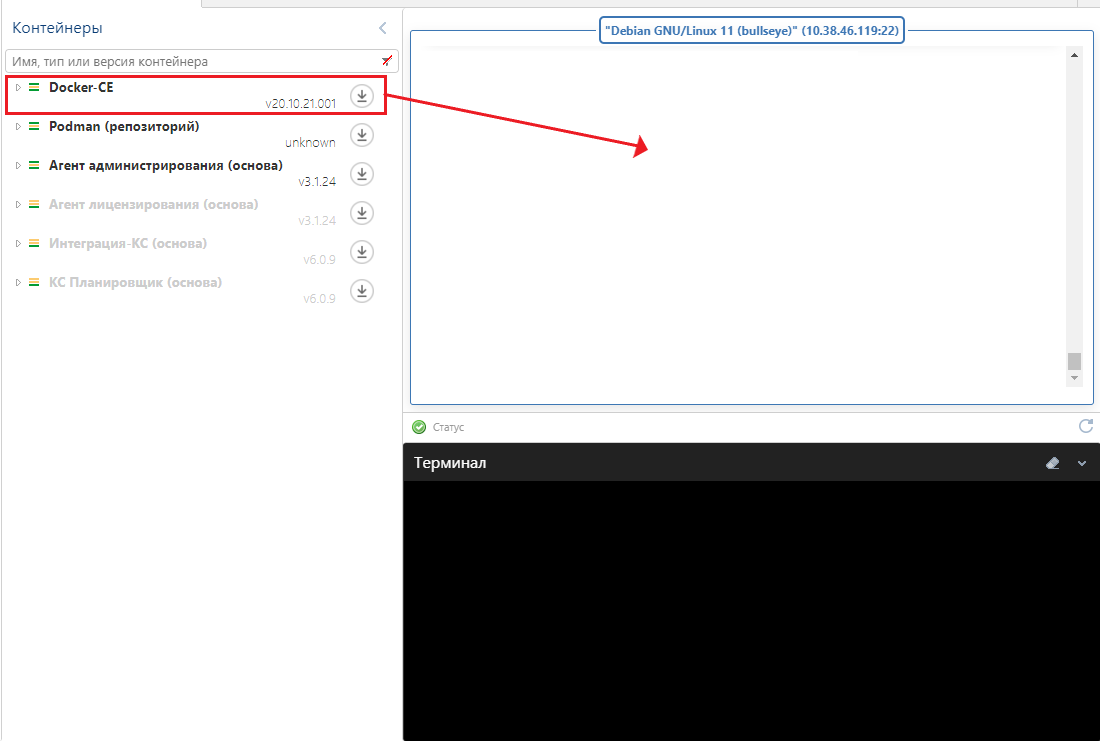
После успешной установки в графической области сервера отобразится область docker.
2.2. Установите «Podman»
«Podman» устанавливается из репозитория в зависимости от дистрибутива.
На момент написания статьи «Podman» есть в репозиториях:
- ALT Server 10.1,
- RED OS MUROM (7.3.1),
- RED OS MUROM (7.3.2),
- ALT Workstation K 10.0,
- Astra Linux Special Edition x.7.
- Нажмите на кнопку загрузки напротив наименования «Podman».
- В диалоговом окне подтвердите загрузку с помощью кнопки [Да].
- Дождитесь полной загрузки.
Если наименование «Podman» в области контейнеров отобразилось жирным шрифтом - загрузка выполнена успешно.
- Перетащите «Podman» в рабочую область и подтвердите свои действия в диалоговом окне с помощью кнопки [Да].
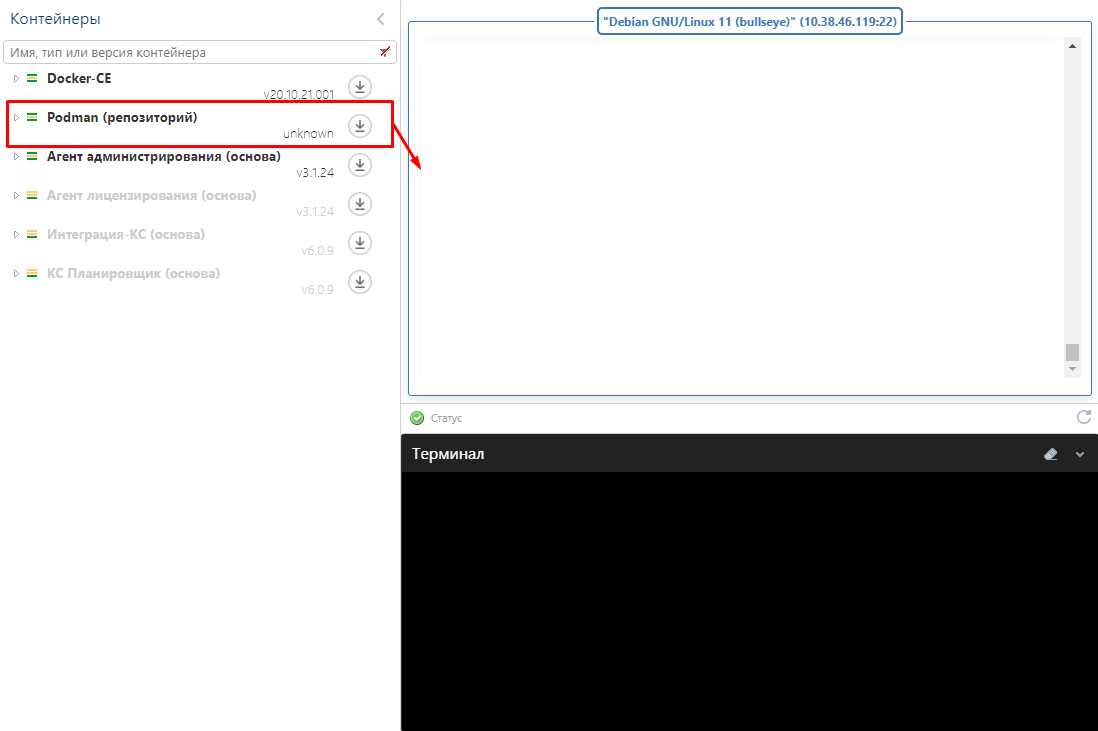
После успешной установки в графической области сервера отобразится область podman.
3. Установите WEB-Сервер-КС
Если у вас уже установлен WEB-Сервер КС, перейдите к установке сервиса ОД и ЭП.
В зависимости от установленного инструмента управления контейнерами (docker или podman), разверните узел в котором будет установлен WEB-Сервер-КС.
Ниже представлен пример установки WEB-Сервер-КС в «Docker».
Установка в «Podman» осуществляется аналогичным образом.
3.1. Разверните узел контейнера «Docker-CE»
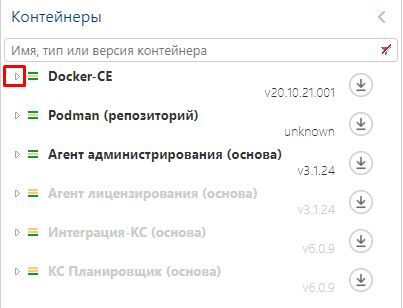
3.2. Загрузите WEB-Сервер-КС
Нажмите на кнопку загрузки напротив наименования WEB-Сервер-КС.
3.3. Установите WEB-Сервер-КС
- Перетащите WEB-Сервер-КС в тело «Docker-CE» и подтвердите свои действия в диалоговом окне с помощью кнопки [Да].
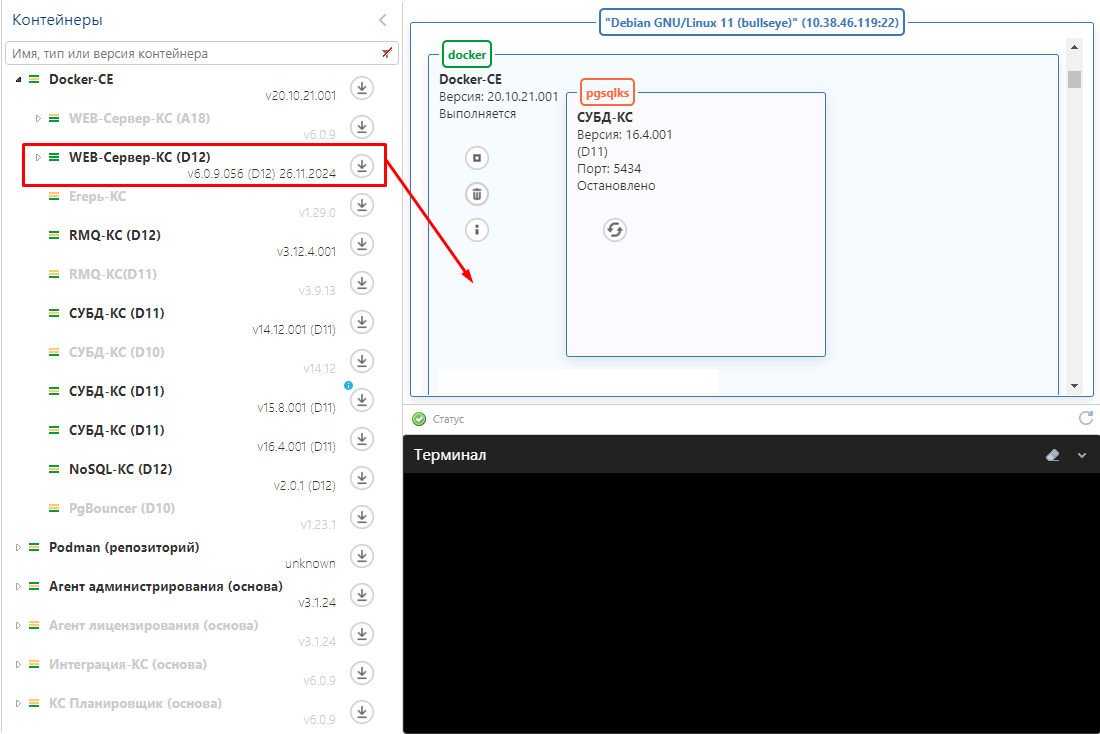
- В окне установки при необходимости внесите изменения в значения параметров:
| Параметры | По умолчанию | Описание |
|---|---|---|
| Порт [443; 5444-5493] | 443 | Значение порта, на котором будет WEB-Сервер-КС. Рекомендованные порты [443; 5444-5493]. |
| Порт мониторинга [9090-9100] | 9090 | Порт, на котором будет prometheus. Рекомендованные порты [9090-9100]. |
| Тип используемого http сервера | Nginx | Apache/Nginx/Angie. |
4. Установите «Сервис ОД и ЭП»
Рекомендуем установку сервиса с криптопровайдером «КриптоПро»
4.1. Разверните узел загруженного контейнера «WEB-Сервер-КС».
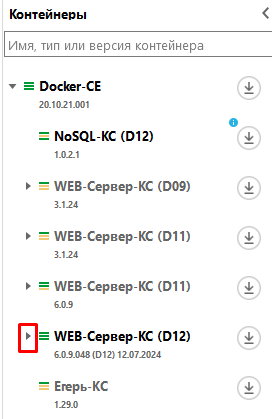
4.2. Загрузите сервис
Нажмите на кнопку загрузки напротив наименования.
4.3. Установите сервис
- Перетащите «Сервис ОД и ЭП» в тело WEB-сервер-КС и подтвердите свои действия в диалоговом окне с помощью кнопки [Да].
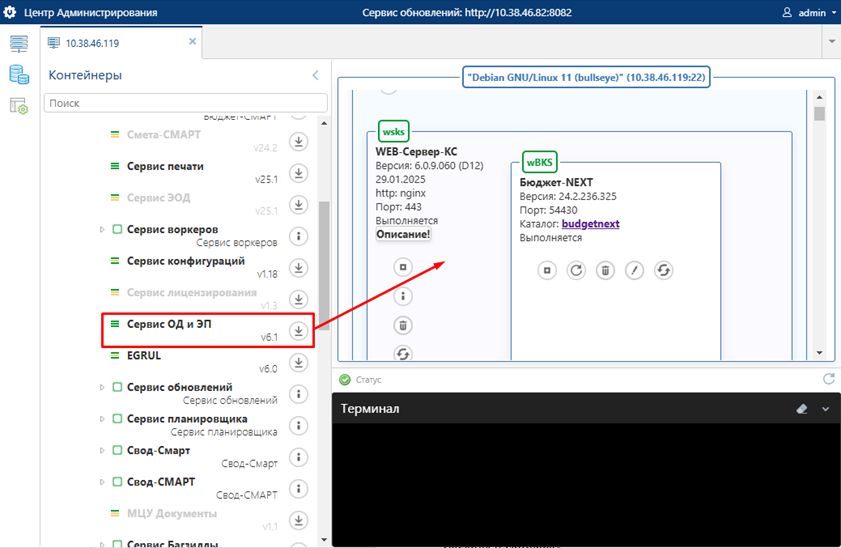
- В окне установки внесите изменения в значения параметров:
Рекомендуем установку сервиса с криптопровайдером «КриптоПро»
| Параметры | По умолчанию | Описание |
|---|---|---|
| Версия приложения | 8.1.x.x | Версия устанавливаемого приложения. |
| Порт [54430-65535] | auto | Kestrel порт для Сервиса ОД и ЭП. Рекомендованные порты [54430-65535]. |
| Виртуальный каталог | upload_service | Имя виртуального каталога сервиса. |
| Имя криптопровайдера | Наименование криптопровайдера сервиса. |
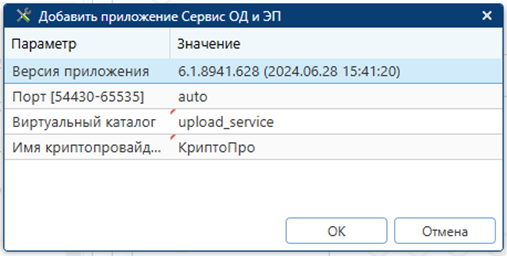
- После изменения параметров нажмите на кнопку [Да], и дождитесь завершения установки.
В случае корректной установки приложение будет запущено автоматически.
Для перехода на сайт воспользуйтесь гиперссылкой в пункте Каталог.