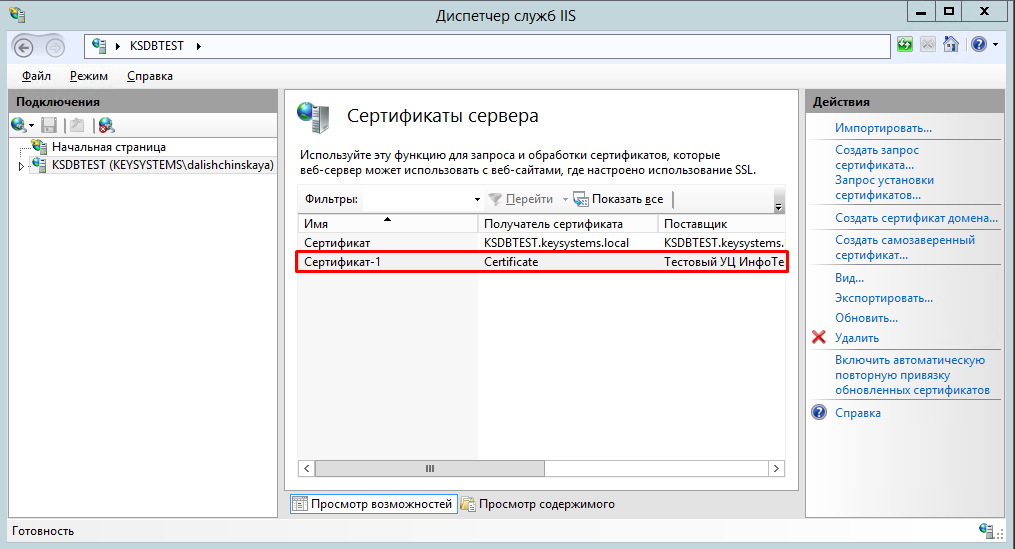
Генерация CSR запроса сертификата
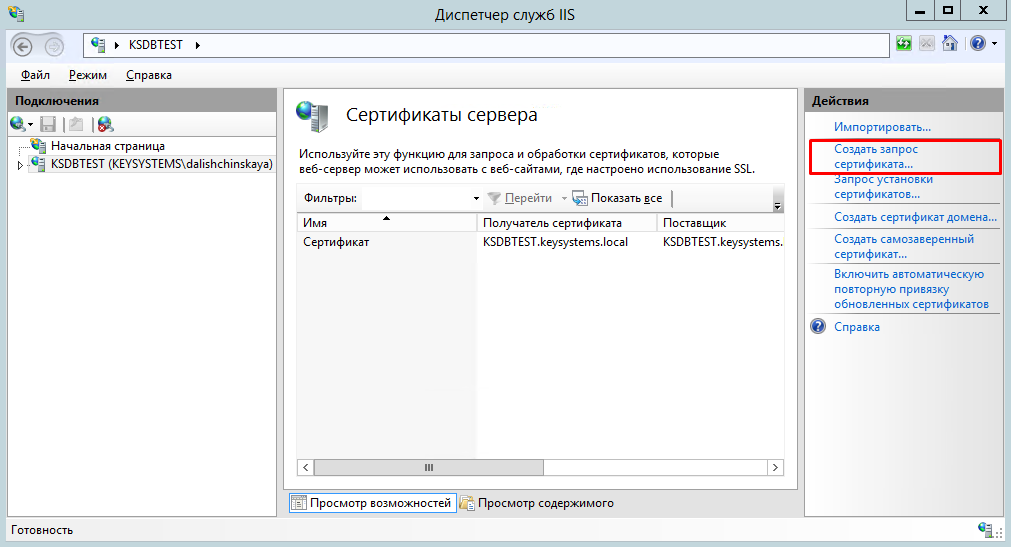
1. Откройте окно создания сертификата
В открывшемся окне, в области «Действия», выберите опцию «Создать запрос сертификата».
2. Заполните параметры
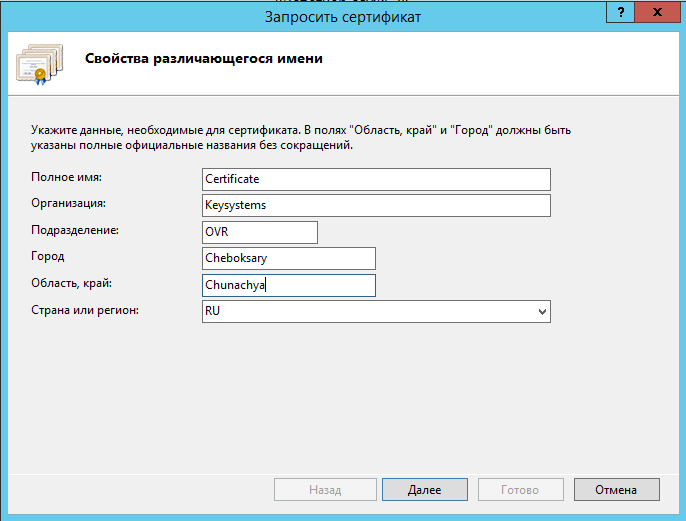
В окне параметров запроса заполните следующие поля:
- Полное имя - адрес ресурса;
- Организация;
- Подразделение – не является обязательным для заполнения;
- Город;
- Область;
- Страна или регион - обозначение страны (на латинице);
3. Настройте свойства поставщика служб шифрования
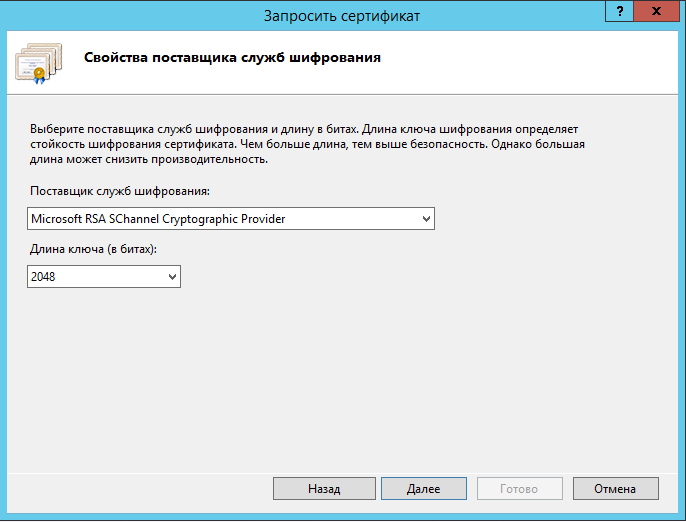
Выберите следующие значения:
- Поставщик служб шифрования – Microsoft RSA Schannel Cryptographic Provider;
- Значение длины ключа - 2048 бит.
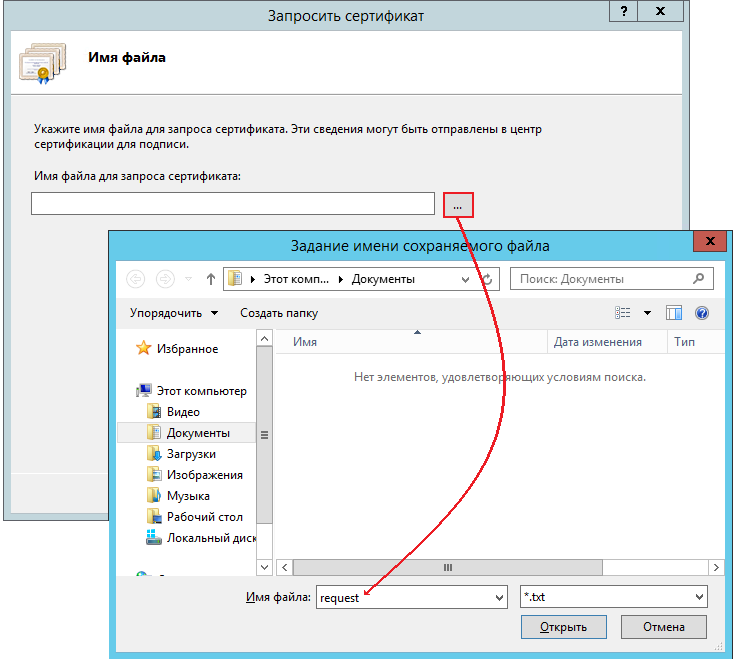
4. Укажите место сохранения CSR запроса
Файл будет сохранен в формате *.txt.
CSR можно сгенерировать в процессе заказа SSL-сертификата или на стороне веб-сервера на выпуск сертификата.
Задачей CSR является подготовка специального файла, в составе которого будет содержаться необходимая информация о домене, на который планируется выпустить SSL сертификат и информация об организации, всё это будет зашифровано. Вместе с CSR будет сгенерирован закрытый ключ (private key), которым сервер или сервис будет расшифровывать трафик между ним и клиентом.
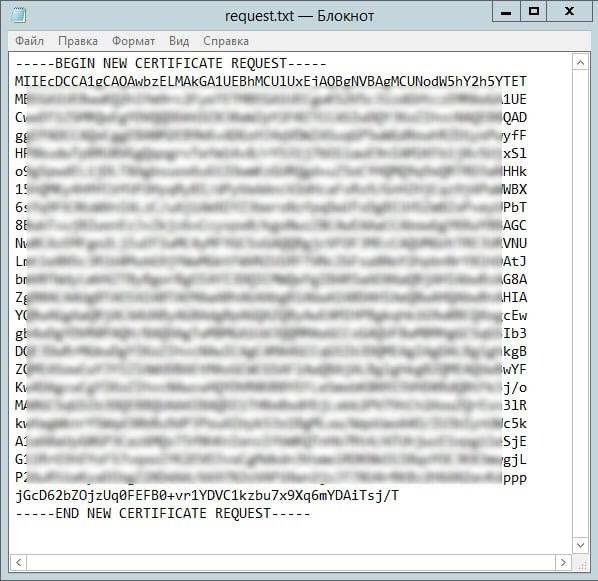
5. Измените расширение файла с *.txt на *.p10
На основе публичного ключа формируется запрос на SSL-сертификат в Центр сертификации.
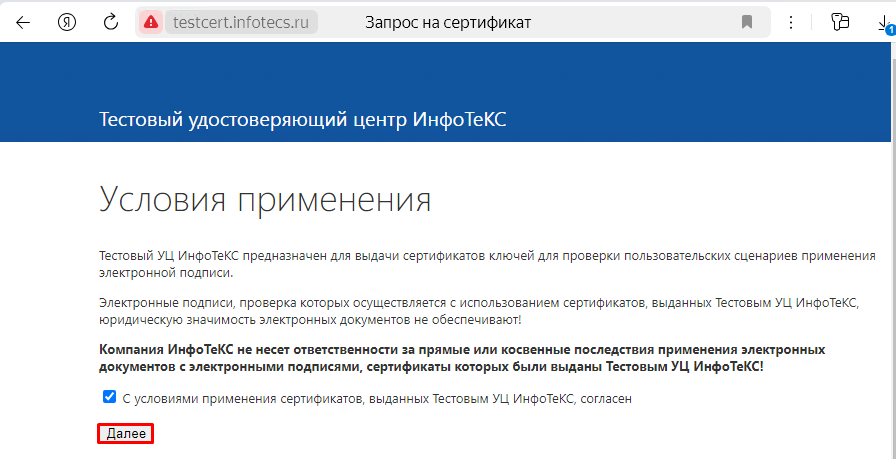
6. Примите соглашение
В окне «Условия применения» поставьте чек напротив «С условиями применения сертификатов, выданных Тестовым УЦ ИнфоТеКС, согласен».
7. Нажмите на кнопку [Далее]
8. Загрузите файл
В окне «Запрос на сертификат в тестовый УЦ» нажмите на кнопку [Выберите файл] и откройте файл с расширением *.p10. 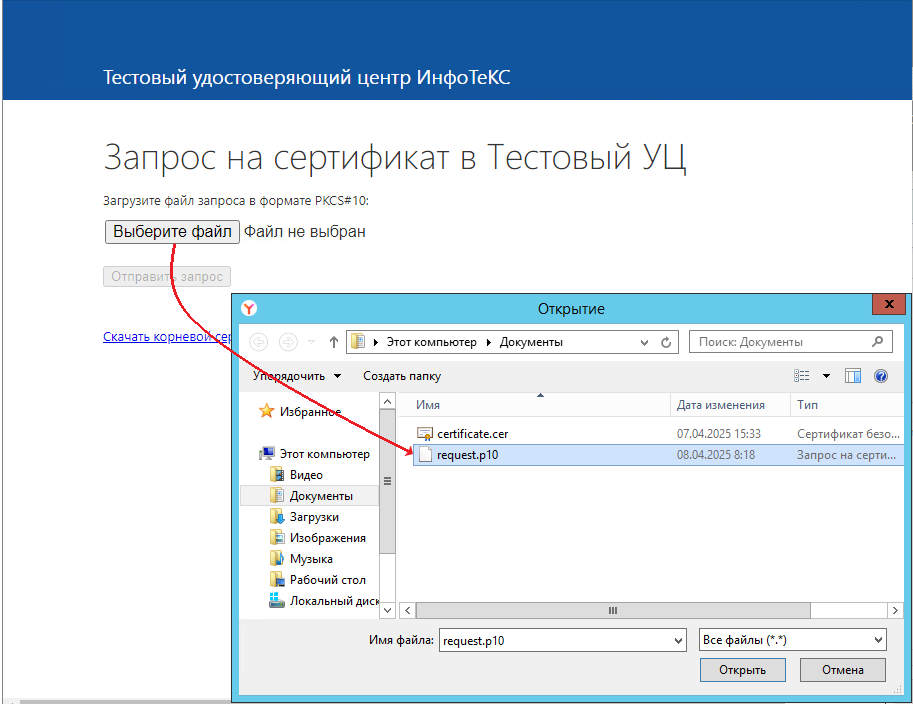
9. Скачайте сертификат
Нажмите на кнопку [Отправить запрос], а затем на [Скачать].
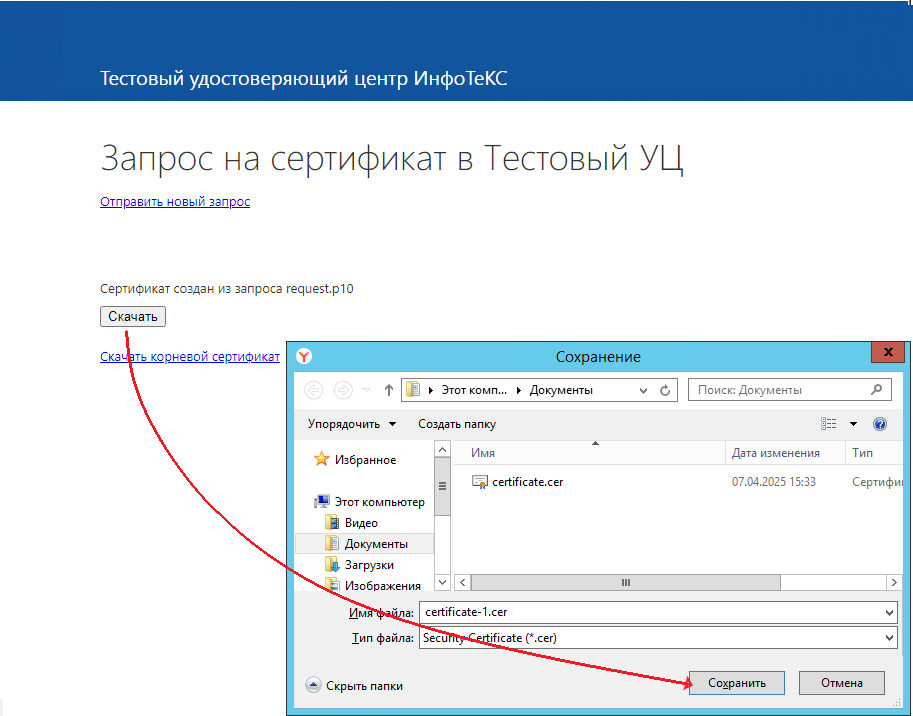
10. Установите сертификат
10.1. В панели «Действия» нажмите на [Запрос установки сертификатов]
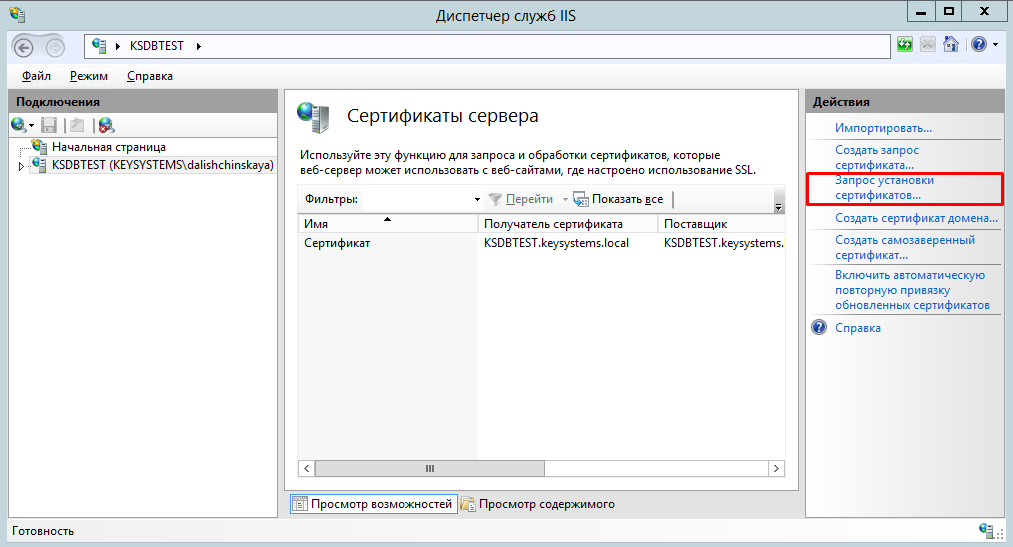
10.2. Заполните поля
В окне «Ответ центра сертификации» заполните поля:
- Имя файла, содержащего ответ центра сертификации – файл, сформированный на сайте Тестовый УЦ;
- Понятное имя – идентификатор сертификата;
- Выбрать хранилище сертификатов - укажите значение «Личный», оно подойдет для стандартного размещения (значение «Размещение веб-служб» используется для SNI технологии).
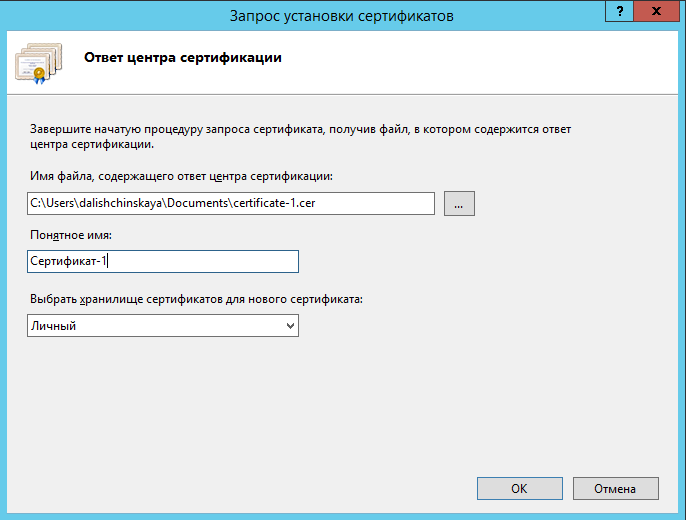
10.3. Завершите создание запроса
Нажмите на кнопку [ОК], сертификат отобразится в списке.