

Работа с резервными копиями
В СУБД PostgreSQL системные администраторы не имеют возможности работать с резервными копиями баз, такая привилегия только у пользователя dbo.
Создать копию БД на основе текущей
Будет создана копия текущей базы данных (выбранной) с новым именем. Процесс создания копии будет включать в себя промежуточное резервное копирование с последующим восстановлением.
На полученной копии можно будет выполнять любые операции с данными, не затрагивая данные в рабочей базе данных.
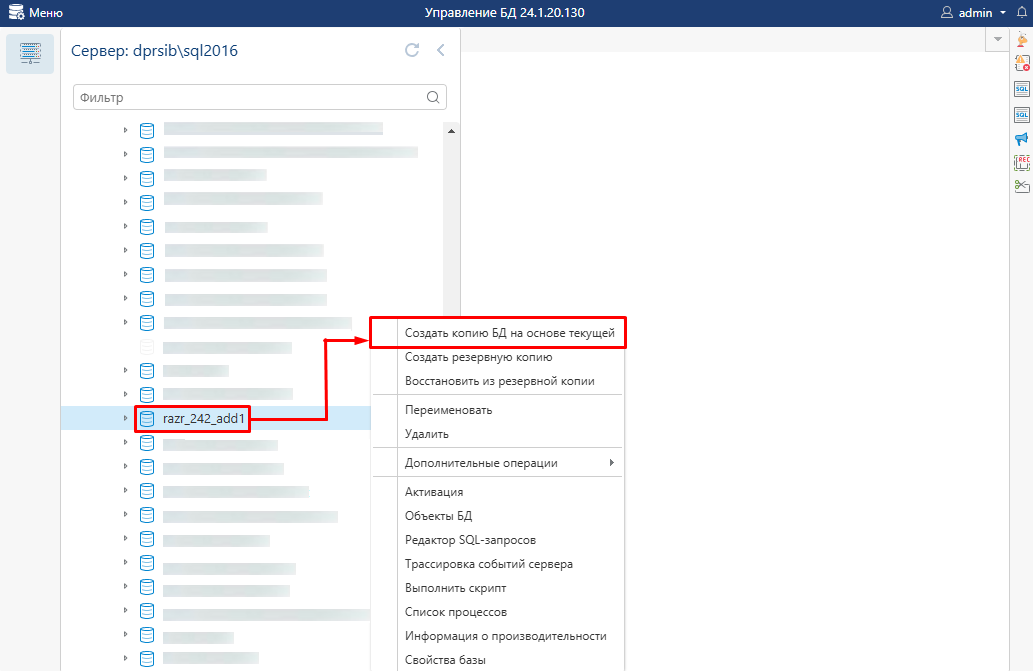
1. В выпадающем списке выберите «Создать копию БД на основе текущей»;
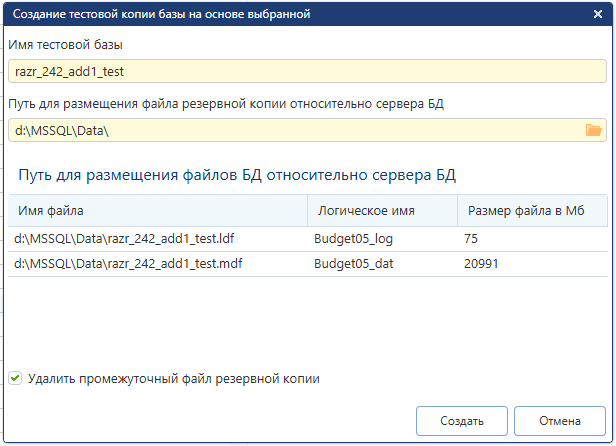
2. Заполните поля в окне «Создание тестовой копии базы на основе выбранной»;
- Имя тестовой базы;
- Пути для новой базы данных и для промежуточной резервной копии.
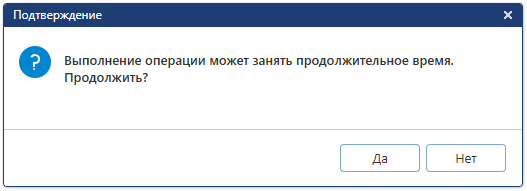
3. В предупреждающем окне нажмите на кнопку [Да].
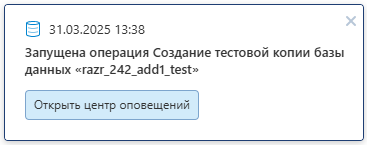
В правом нижнем углу сервиса отобразится информация о том, что задача запущена. После завершения операции результат её выполнения можно посмотреть в центре оповещений.
В случае успешного создания базы данных она отобразится в списке.
Создать резервную копию
Будет создана резервная копия текущей базы.
1. В выпадающем списке выберите «Создать резервную копию»;
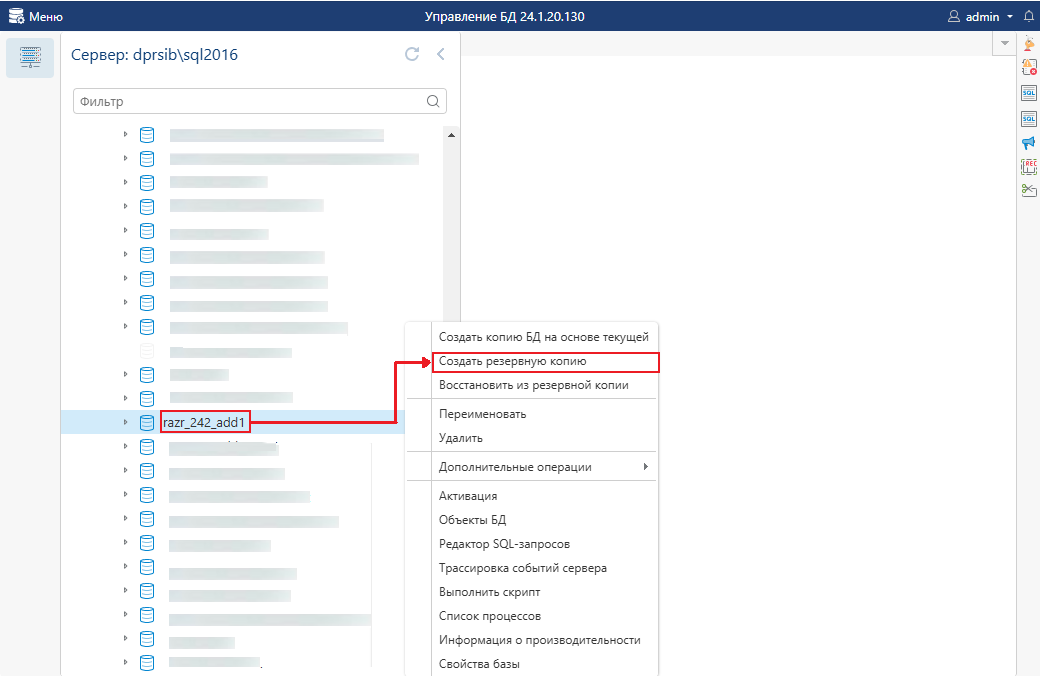
2. Выберите путь для размещения резервной копии;
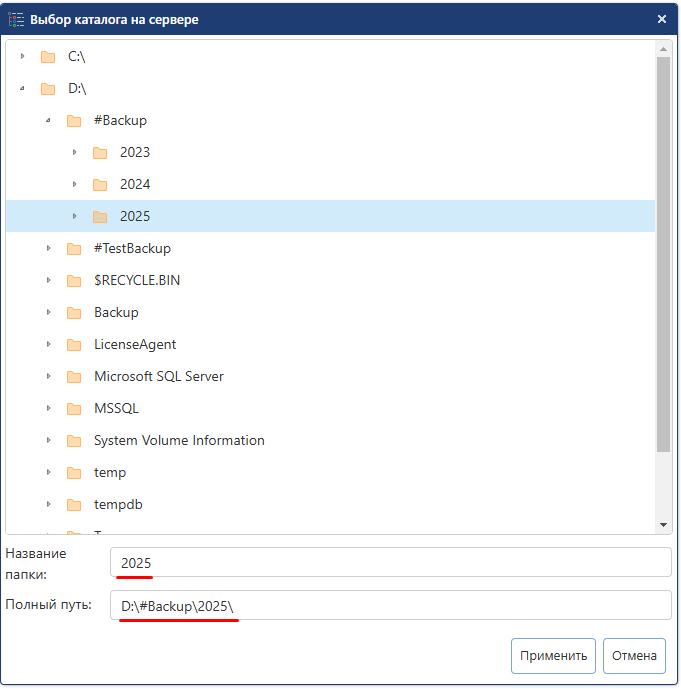
Для выбора пути нажмите на кнопку 📂. В окне «Выбор каталога на сервере» найдите и выберите нужную папку. При выборе поля «Название папки» и «Полный путь» будут заполнены автоматически.
После того, как путь выбран, необходимо нажать на кнопку на кнопку [Применить].
3. Задайте имя файла резервной копии;
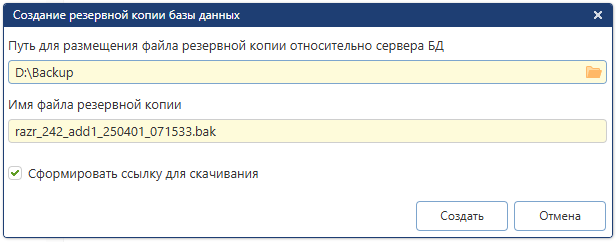
Формирование ссылки для скачивания
Поставьте чек на пункт, если вам необходимо скачать файл. После завершения операции, для скачивания файла перейдите в «Центр оповещений».
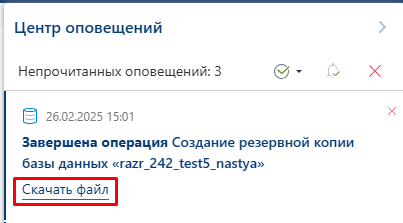
Нажмите на кнопку [Скачать файл], начнется загрузка.
4. В предупреждающем окне нажмите на кнопку [Да].
В правом нижнем углу сервиса отобразится информация о том, что задача запущена. После завершения операции результат её выполнения можно посмотреть в центре оповещений .
Восстановить из резервной копии
1. В выпадающем списке выберите «Восстановить из резервной копии»;
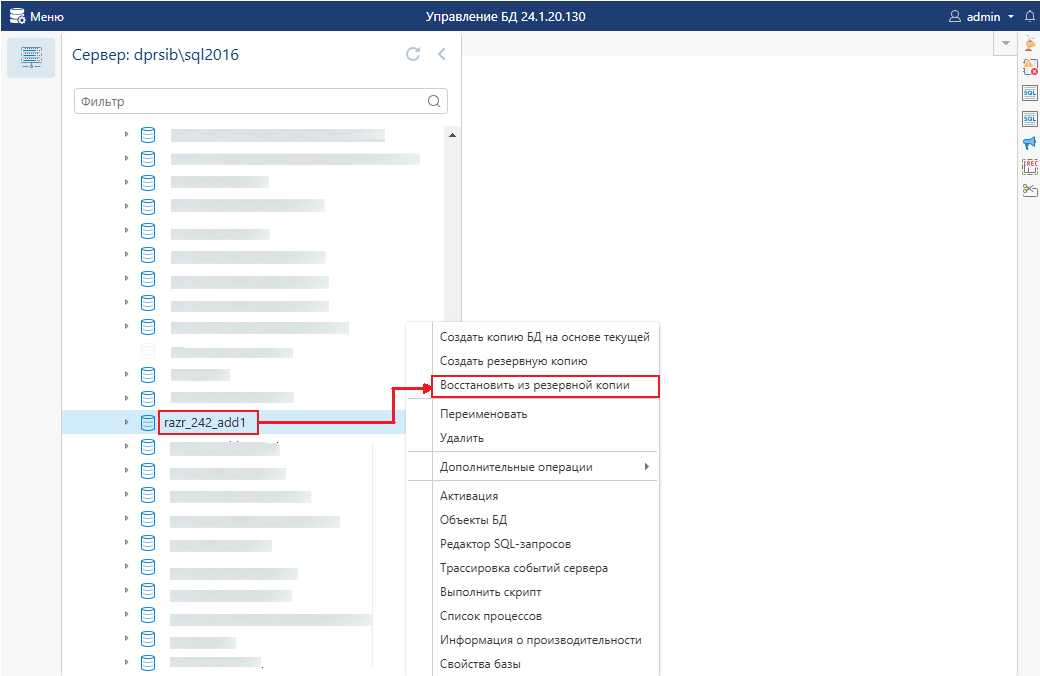
2. Укажите путь и имя файла резервной копии;
Откройте каталог 📂 и выберите файл резервной копии или воспользуйтесь списком недавно сделанных резервных копиях.
Информация о последних резервных копиях
Отображает список недавно сделанных резервных копиях. При клике на физическое имя файла меняется область «Путь и имя файла резервной копии относительно сервера БД».
3. Укажите имя базы данных, которую необходимо восстановить;
Следует задать уникальное имя восстанавливаемой базы, не совпадающее с именами существующих баз, иначе база данных будет перезаписана.
4. Восстановите пользователей;
Действие является не обязательным.
5. Нажмите на кнопку [Восстановить];
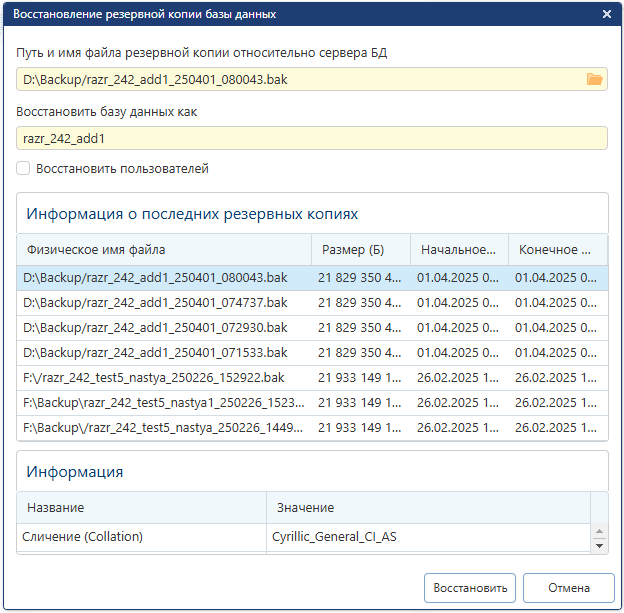
В предупреждающем окне подтвердите свои действия.
6. В окне «Содержание файла» нажмите на кнопку [ОК].
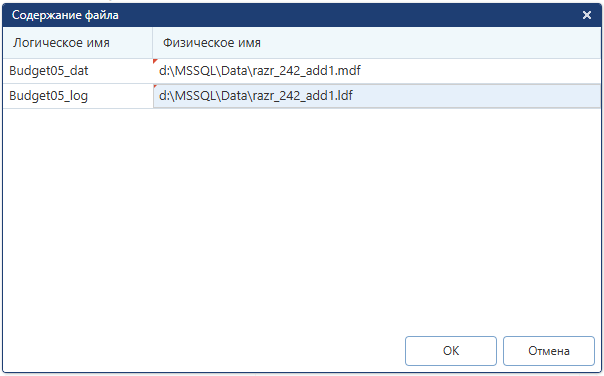
В программе будет отображаться информация о запуске задачи. По завершении также будет выведено соответствующее уведомление.