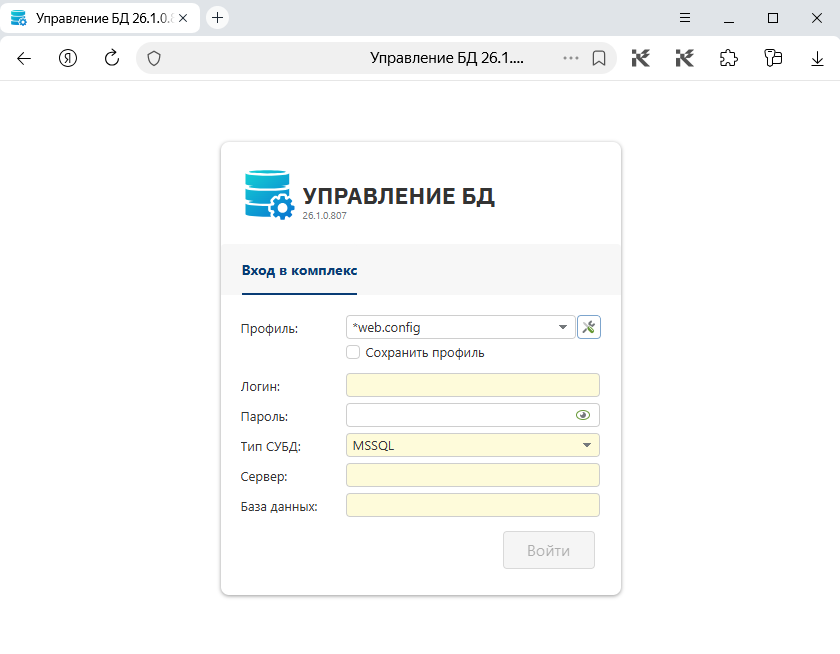
Установка приложения
Обратите внимание
Как основной файл конфигурации ПК «Управление БД» в ОС Windows необходимо использовать appsettings.json.
Файл appsettings.json не изменяем! А только копируем необходимые ключи в файл appsettings.Production.json.
Корректный синтаксис соблюдать обязательно. Более подробную информацию о файле конфигурации см п. Файл конфигурации
Скачайте архив «Управление БД»
1. Загрузите архив.
Перейдите по ссылке (ссылка ведет на сайт Кейсистемс), загрузка архива приложения начнется автоматически.
2. Разархивируйте пакет.
Дождитесь загрузки и разархивируйте пакет.
3. Поместите каталог в wwwroot.
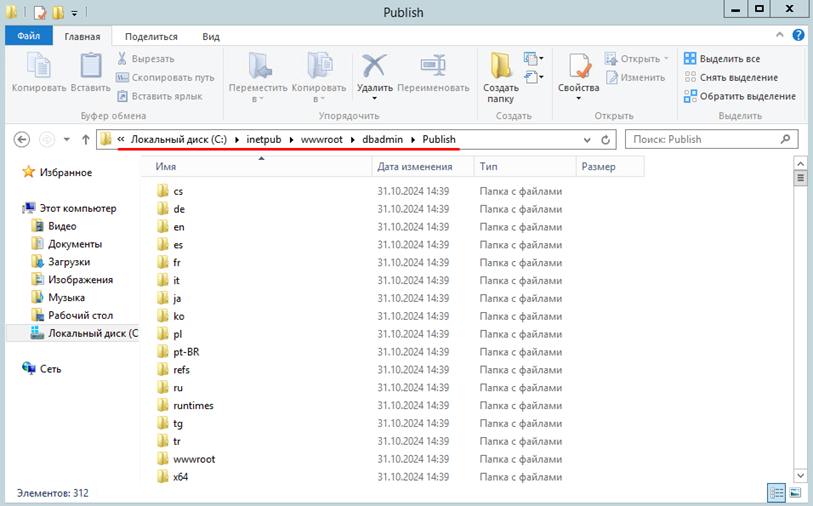
Каталог Publish поместите в каталог wwwroot по данному пути: C:\inetpub\wwwroot
Рекомендуем в каталоге wwwroot создать новую папку, например с названием «dbadmin» и туда поместить каталог Publish.
Предотвращение ошибки HTTP 500.30 при первом запуске программы
В каталоге Publish проверьте наличие каталога Data по пути: C:\inetpub\wwwroot\…\Publish\temp\Data
Если папка отсутствует выполните пункты 4-6
Наличие папки Data в temp является обязательным условием!
4. Создайте папку temp.
Расположение папки: C:\inetpub\wwwroot\…\Publish\temp
5. Внутри папки temp создайте папку Data.
Расположение папки: C:\inetpub\wwwroot\…\Publish\temp\Data
6. Настройте доступ папки temp.
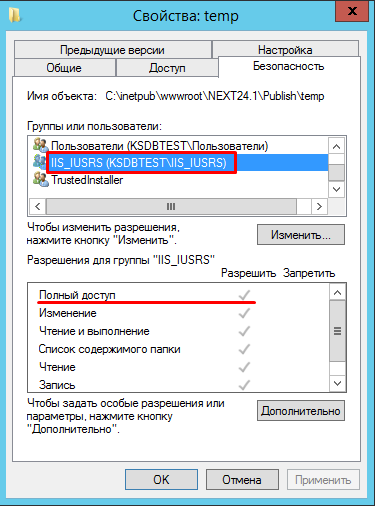
Перейдите в свойства папки «temp» и раздайте полные права всем пользователям или как минимум пользователю IIS_IUSRS.
Создайте пул приложения
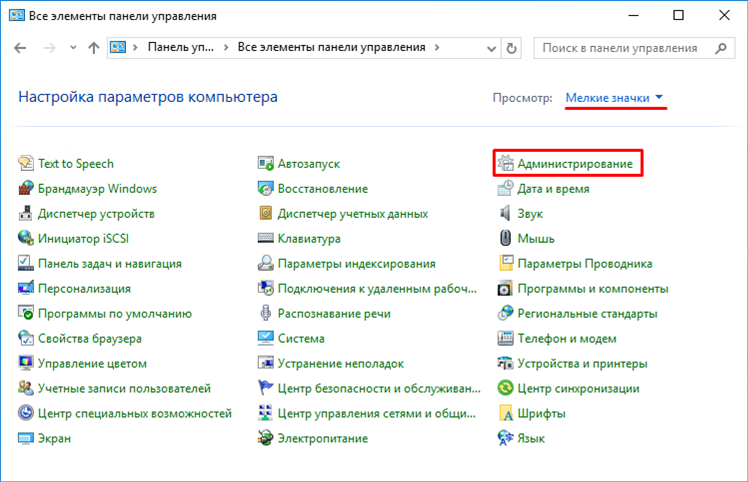
1. Откройте «Панель управления».
- В области «Просмотр» выбрать параметр «Мелкие значки».
- Далее нажмите кнопку [Администрирование].
2. Откройте «Диспетчер служб IIS».
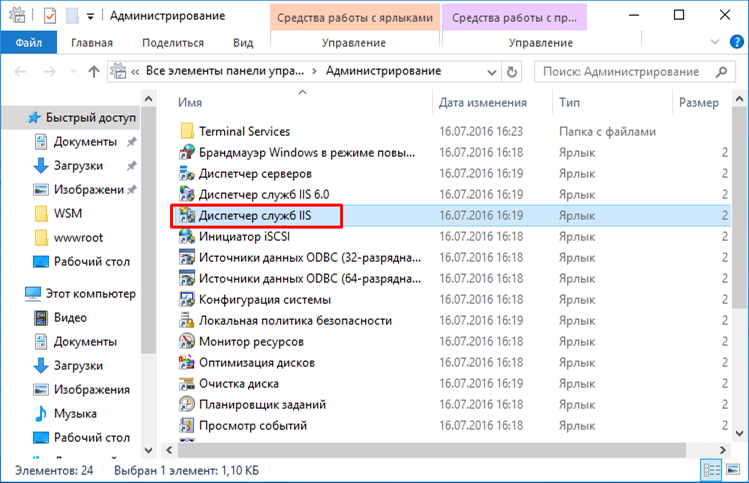
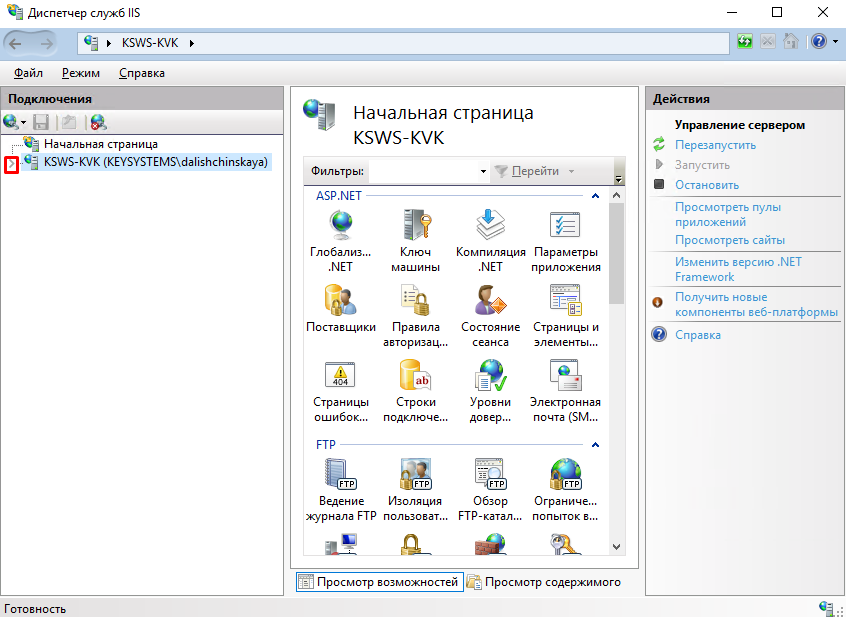
3. Раскройте дерево.
В левой панели «Подключения» разверните дерево возле наименования сервера.
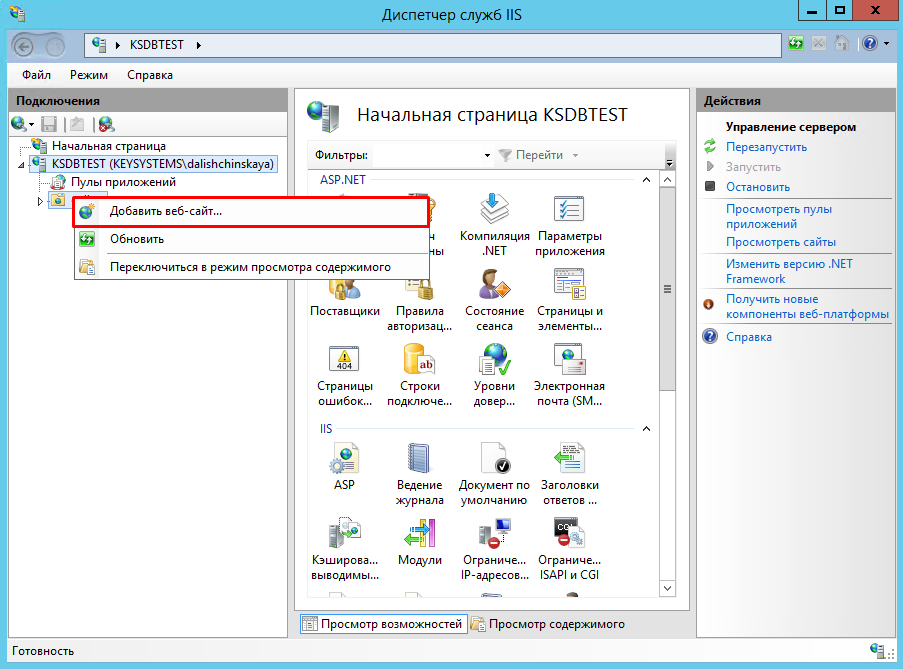
4. Раскройте контекстное меню.
Вызовите контекстное меню кнопки [сайты] и нажмите кнопку [Добавить веб-сайт…].
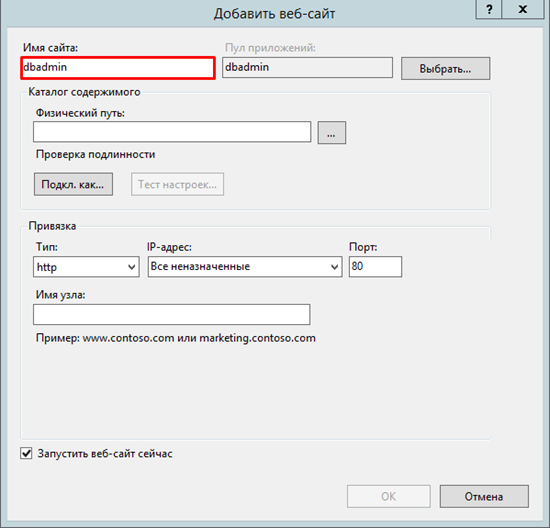
5. Введите имя сайта.
Заполните поле «Имя сайта», например dbadmin (пул приложения назначится автоматически)
Не рекомендуется использовать привязки с подстановочными знаками (http://*:80/ и http://+:80) на верхнем уровне.
Это может создать уязвимость и поставить ваше приложение под угрозу. Сюда относятся как строгие, так и нестрогие подстановочные знаки.
Рекомендуется использовать имена узлов в явном виде.
Привязки с подстановочными знаками на уровне дочерних доменов (например, *.mysub.com) не создают таких угроз безопасности, если вы полностью контролируете родительский домен. В отличие от варианта *.com, который создаёт уязвимость.
6. Введите физический путь.
Нажмите кнопку [...] в области «Физический путь» и в открывшемся окне укажите путь, где находится каталог с программным комплексом:
C -> inetpub -> wwwroot -> … -> Publish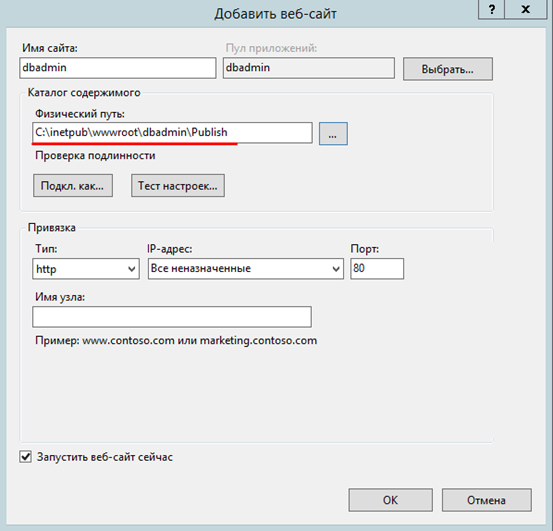
7. Укажите IP-адрес и порт.
Далее укажите либо IP-адрес и порт, либо имя узла, по которому будет открываться сервис новостей в браузере.
Порт можно использовать любой незарезервированный, но рекомендуется использовать 5443-5493.
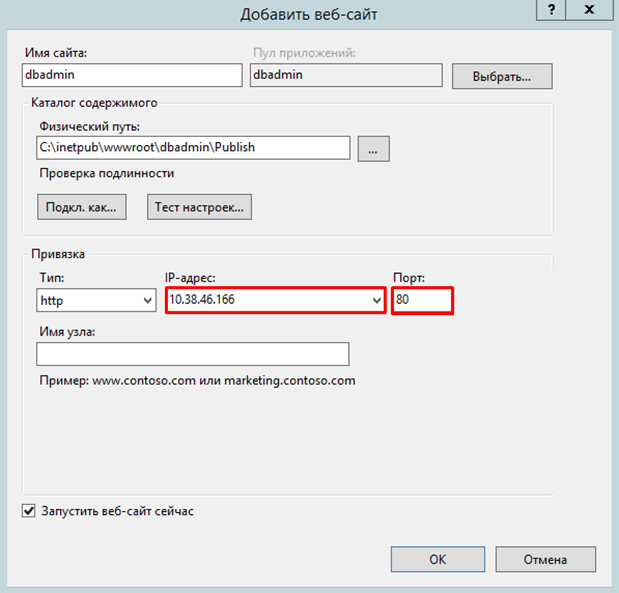
8. Завершите создание.
Нажмите кнопку [ОК] после заполнения всех необходимых полей.
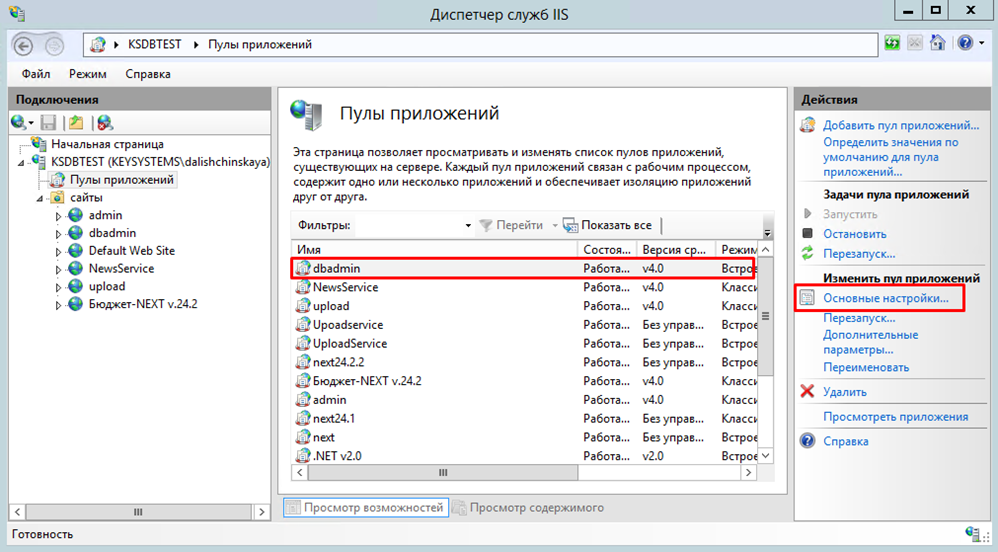
В области «сайты» должен отобразиться созданный веб-сайт «dbadmin». Далее в панели «Подключения» нажмите кнопку [Пулы приложений].
9. Откройте основные настройки пула приложения.
Выделите пул «dbadmin» в списке пулов приложений и в панели «Действия» нажмите кнопку [Основные настройки].
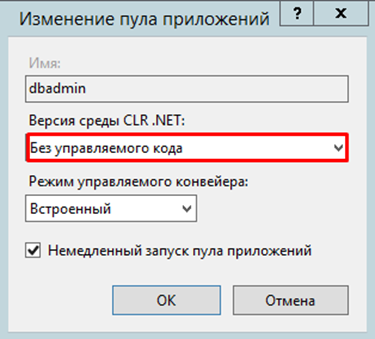
10. Настройте версию среды CLR .NET.
В поле «Версия среды CLR .NET» вызовите выпадающий список и выберите пункт «Без управляемого кода». Далее нажмите кнопку [ОК].
11. Перейдите на сайт программного комплекса.
В панели «Подключения» вызовите контекстное меню веб-сайта «dbadmin». Далее наведите на пункт «Управление веб-сайтом» и в выпадающем списке нажмите кнопку [Обзор].
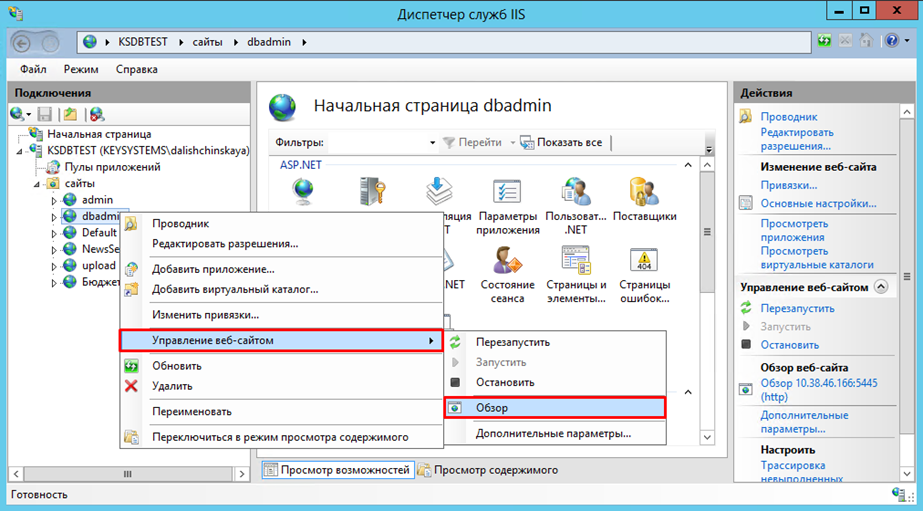
По результатам выполнения данной операции должен быть доступен сайт «Управление БД» в интернет-браузере (без защищенного соединения).