Настройка пользовательского интерфейса
В версии 24.2 внесены следующие изменения в интерфейс:
- Панель быстрого доступа была перемещена в левую часть экрана.
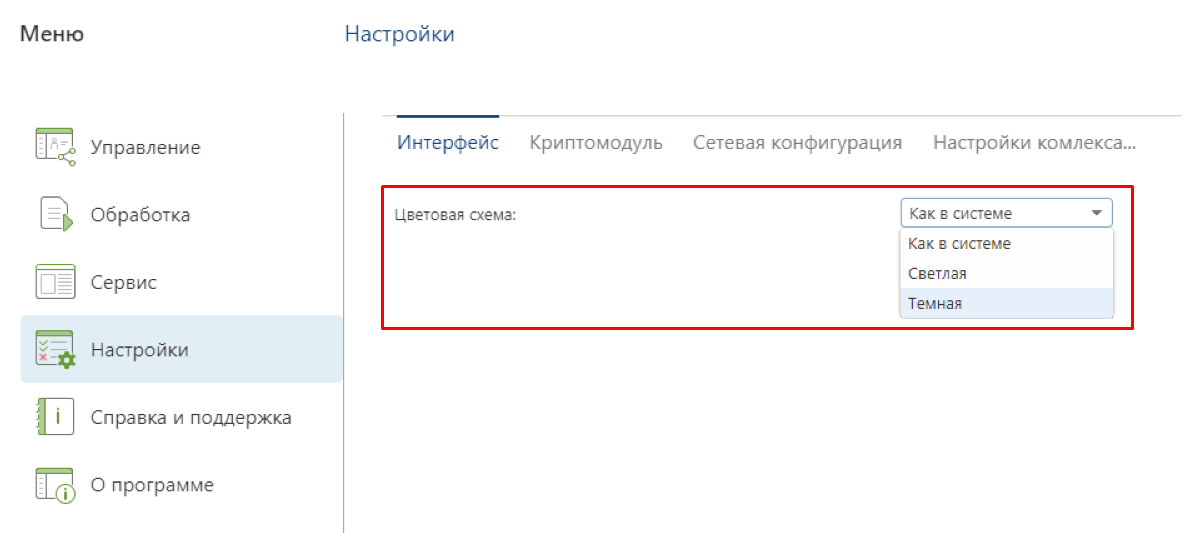
- Добавлена новая настройка «Цветовая схема» с возможностью выбора между «Тёмной» и «Светлой».
- Добавлена настройка «Тема» с выбором между классическим и современным оформлением.
Настройки можно найти в Меню —> Настройки —> Интерфейс.
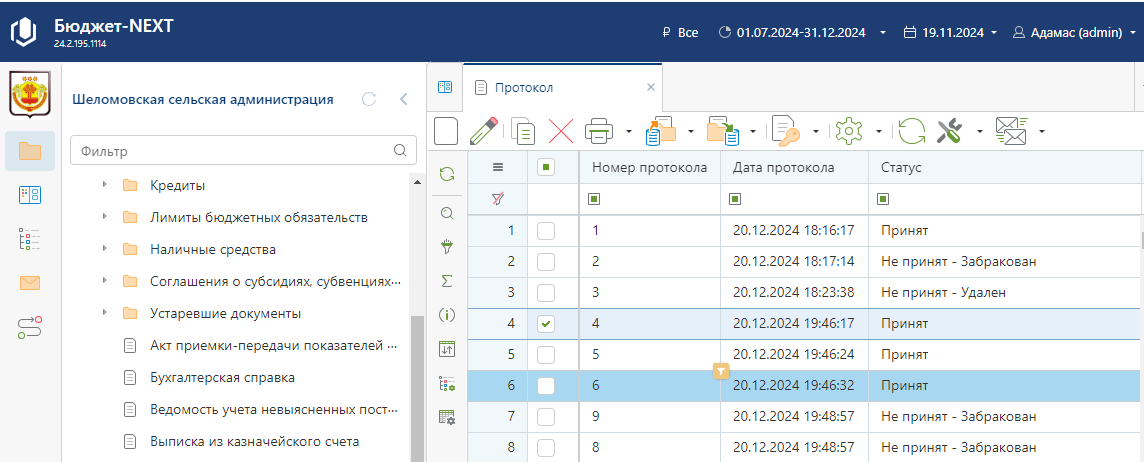
Настройка «Цветовая схема»
Настройка «Цветовая схема» позволяет выбрать один из трех вариантов оформления интерфейса:
- Как в системе,
- Светлая,
- Темная.
Вариант 1: «Как в системе»
Этот вариант сохраняет цветовую схему, используемую в браузере.
Вариант 2: «Светлая»
Стандартная цветовая схема. Этот вариант подходит для пользователей, которые предпочитают светлые и нейтральные тона.
Вариант 3: «Темная»
Тёмная тема особенно комфортна в условиях низкой освещённости или для тех, кто предпочитает контрастные цвета.
Настройка «Тема»
В настройке «Тема» можно выбрать одну из двух доступных тем: классическую (Classic) или современную (Modern). 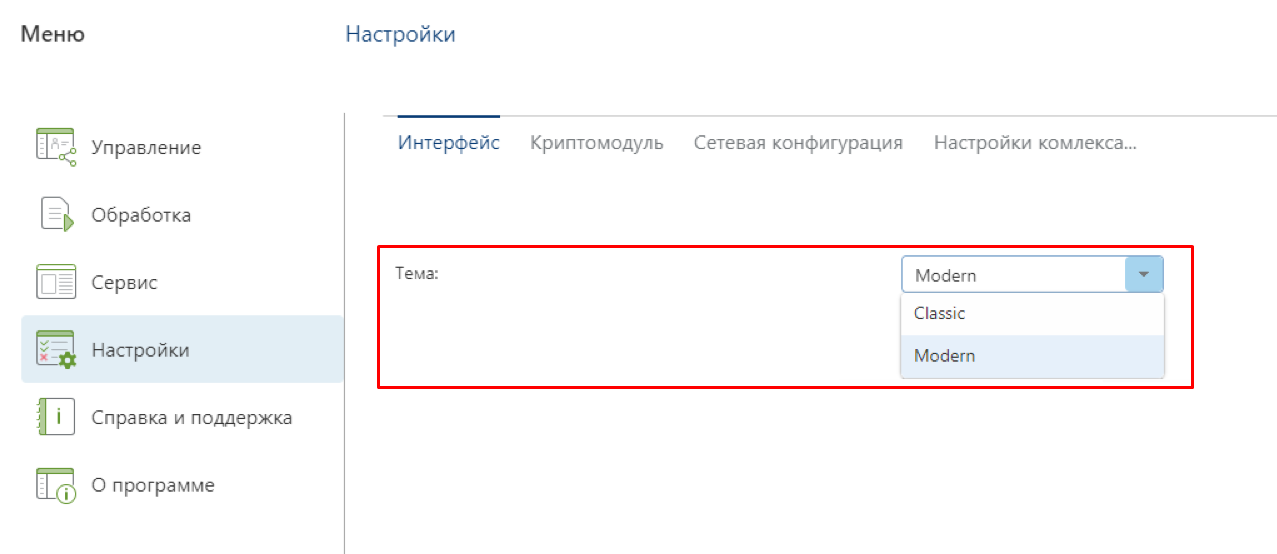
Тема «Modern»
В рамках темы «Modern» предусмотрены увеличенные поля и новый набор иконок, что делает работу более удобной.
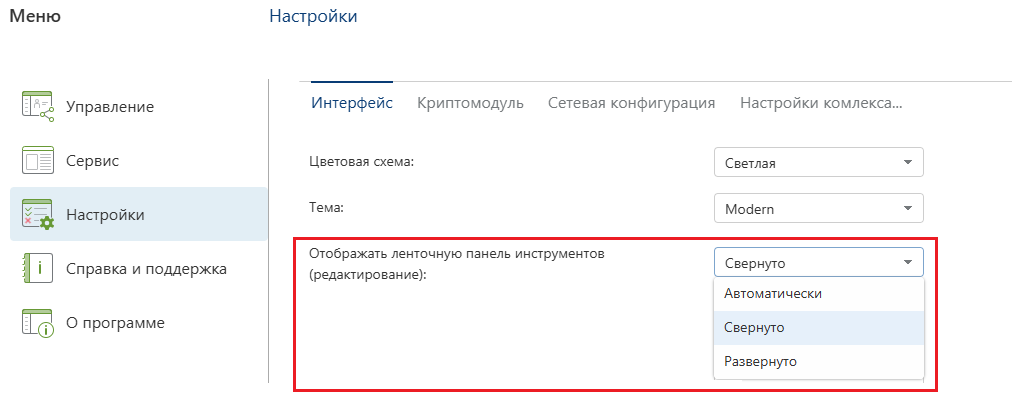
Настройка «Отображать ленточную панель инструментов (редактирование)»
В настройке «Отображать ленточную панель инструментов (редактирование)» можно выбрать один из трёх вариантов отображения панели инструментов:
- Автоматически;
- Свёрнуто;
- Развёрнуто.
Вариант 1: «Автоматически»
Этот вариант отображает панель инструментов в режиме содания/редактирования развёрнуто.

Вариант 2: «Свёрнуто»
Этот вариант отображает панель инструментов в режиме создания/редактирования свёрнуто. В свёрнутом виде отображаются только основные разделы режима.

Вариант 3: «Развёрнуто»
Данный вариант повторяет отображение панели варианта «Автоматически».
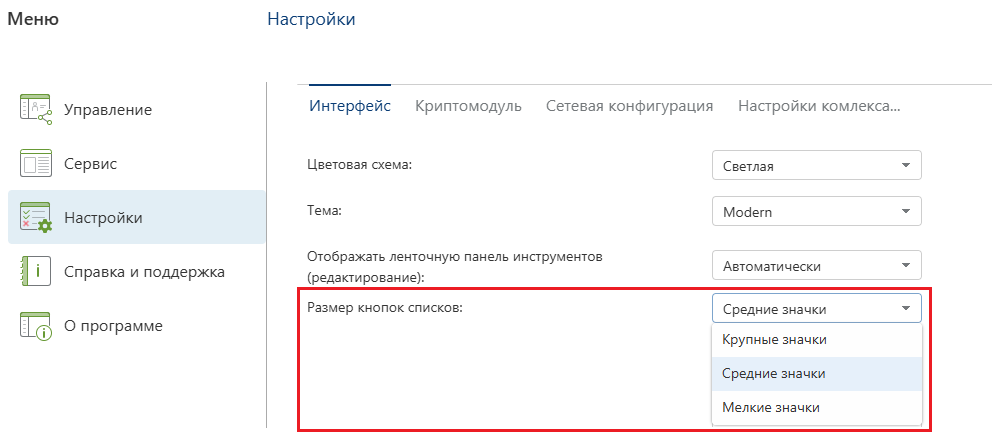
Настройка «Размер кнопок списков»
В настройке «Размер кнопок списков» доступно три варианта отображения:
- Крупные значки;
- Средние значки;
- Мелкие значки.
Вариант 1: «Крупные значки»

Вариант 2: «Средние значки»

Вариант 3: «Мелкие значки»

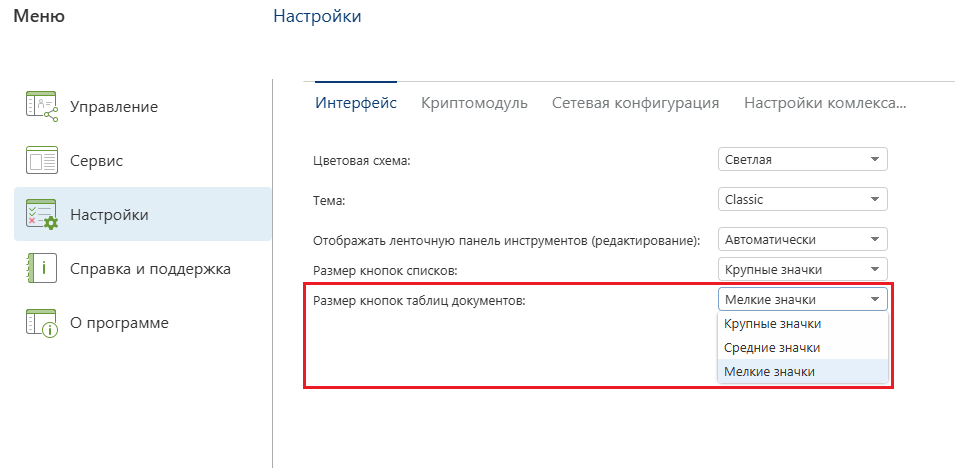
Настройка «Размер кнопок таблиц документов»
В настройке «Размер кнопок таблиц документов» доступно три варианта отображения:
- Крупные значки;
- Средние значки;
- Мелкие значки.
Вариант 1: «Крупные значки»
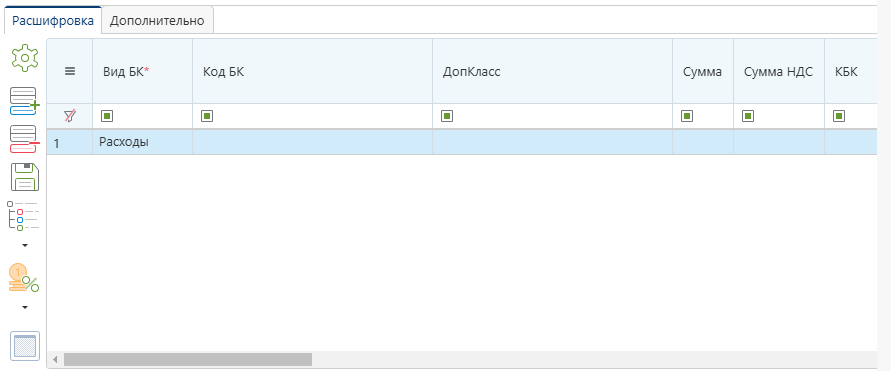
Вариант 2: «Средние значки»
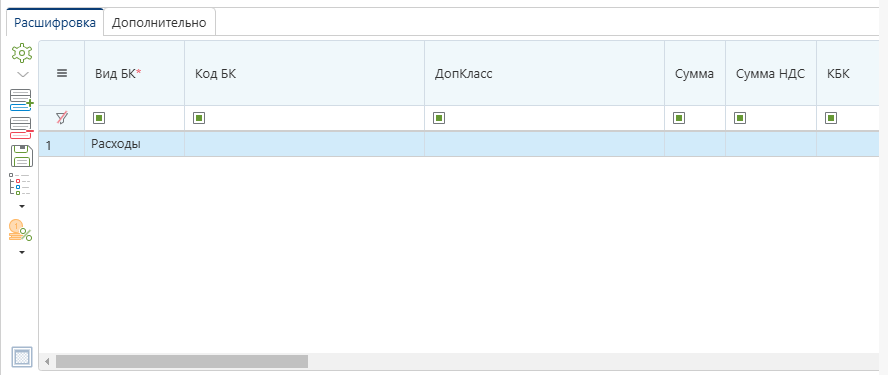
Вариант 3: «Мелкие значки»
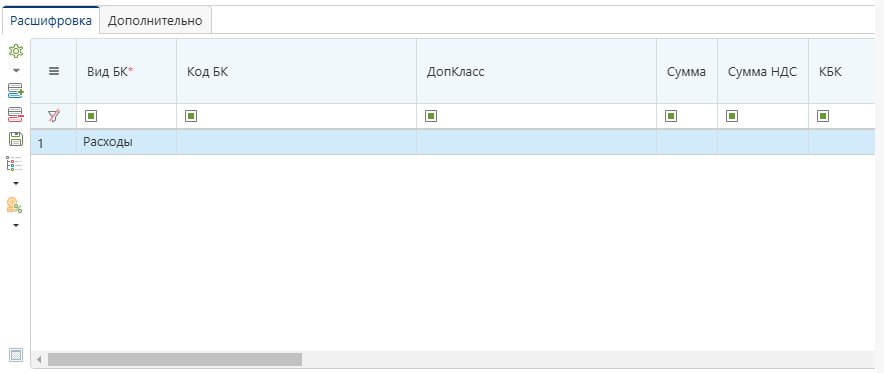
Настройка «Размещение панели инструментов в таблице редактирования»
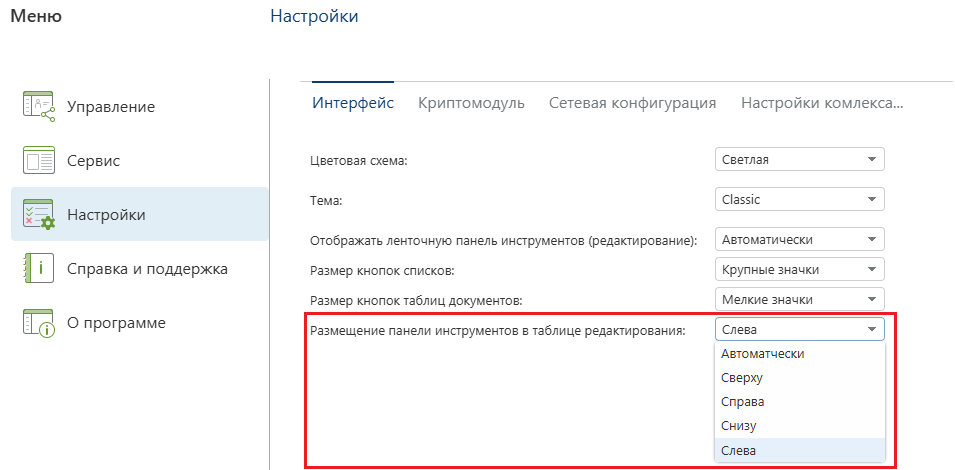
В настройке «Размещение панели инструментов в таблице редактирования» доступно пять вариантов отображения:
- Автоматически;
- Сверху;
- Справа;
- Снизу;
- Слева.
Вариант отображения «Автоматически»
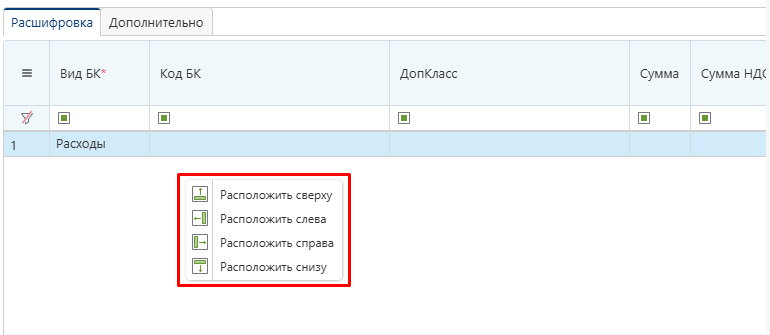
При выборе данного варианта для отображения панели инструментов необходимо щелкнуть ПКМ и выбрать подходящее расположение.